Mostrando entradas con la etiqueta Presentaciones electrónicas. Mostrar todas las entradas

lunes, 6 de junio de 2011

MANEJO DE MULTIMEDIA EN POWER POINT

Audio
Nos permite insertar música a la presentación, ya sea en una o en todas las diapositivas. Existen varios formatos de audio como son: mp3, mp4, avi y wma, este último de Windows Media Audio y es recomendado ponerlo si presentarás tu trabajo en otro ordenador.


 Video
Para insertar un video es ubicándose en el menú insertar, en la sección clip multimedia se encuentra la opción película y la seleccionas.

MANEJO DE OBJETOS EN POWER POINT

Identificación de diferentes objetos en Power Point
Un objeto es toda image, dibujo, texto, video y audio que insertamos en una presentación


Girar y Voeltear objetos
Para poder girar y voltear objetos, seleccionamos el objeto y apareceran un circulito con el cual podremos girar nuestro objetos como queramos.

Efectos Gráficos en objetos (imágenes, texto)
Para aplicar un efecto a algún objeto, éste solo debe seleccionarse e ir al menú de animaciones y seleccionar la opción "personalizar animación" y escoger la animación y al tiempo que se desee.


Herramientas que afectan a los Objetos
Las herramientas que afectan a los objetos son varias, como por ejemplo modificar su color, ya que modifica completamente la tonalidad de la imagen.
 

Agrupar, Desagrupar, Reagrupar
Agrupar nos permite unir una serie de objetos seleccionados. Desagrupar nos permite desunir objetos seleccionados que se encuentran unidos. La opción Reagrupar tiene el objetivo de unir todos los objetos que fueron des agrupados.
 
 
Autoformas
Son dibujos o figuras que el programa ya tiene integrados, los cuales, se pueden modificar aplicándoles color, tamaño, margen o hasta texto.

domingo, 5 de junio de 2011

MENUS DE POWER POINT

Menú Archivo
Desde este menú podemos abrir, guardar, cerrar, imprimir, etc
podemos hacerle diferentes modificaciones a un documento


Menú Inicio
Desde este menú está lo principal, podemos modificar el tamaño, color y otras cosas del texto, agregar diapositivas, cortar, copiar, pegar, modificar el parrafo, sangria, etc.


Menú Insertar

Desde este menu podemos insertar imagenes, tablas, formas, graficas, vinculos, cuadros de texto, audio y video.

Menú Diseño
Con este menú podemos modificar el tamaño y la orientacion de nuestra diapositiva, cambiar el diseño de la presentacion, los colores, las fuentes y hasta los efectos.

Menú Transiciones
Desde aqui podemos agregar diferentes tipos de transiciones a una diapositiva, poner sonidos y modificar el tiempo de cada una.

Menú Animaciones
Aqui podemos darte efectos a los objetos que insertamos, modificar los tiempos y poner si queremos que empiece con la anerior, etc.

Menú Presentación
Desde aqui podemos ver como quedara nuestra presentacion, practicar los intervalos, grabar una narracion para la presentacion, entre otras opciones que nos ayudan a mejorar nuestra presentacion.

Menú Revisar
Podemos revisar la ortografia de nuestra presentación, sinonimos, traducir palabras o parrafos, cambiar el idioma de la escritura, mostrar marcas, agregar o quitar comentarios.

Menú Vista
Podemos cambiar la vista de nuestra diapositivas, el patron de diapositivas, modificar el zoom, los colores, macros, etc.


Formato de Herramientas de Imagen
Este menú aparece cuando insertamos una imagen, desde aqui podemos aplicar diferentes efectos a una imagen, ya sea cambiarla de color, quitarle el fondo, seleccionar un marco, agregar contorno, efectos, poner adelante o atras del texto, girar, alinear y recortarla.

Formato de Herramientas de Dibujo
Este aparece cuando insertamos una forma y de aqui podemos modificar el contorno, relleno, los efectos, agregar un cuadro de texto para poder escribir sobre la imagen, tambien vienen estilos de Word Art prediseñados, enviar hacia atras o traerla hacia adelante, alinear o girar.

Formato de Gráficos
Esta aparece al insertar una gráfica, podemos cambiar el tipo de grafica por una circular o por mas que ya vienen prediseñadas, guardarla como plantilla, editas los datos de las graficas, cambiar el orden en el que vienen los datos y los colores.


http://technet.microsoft.com/es-es/library/cc179126.aspx

PASOS INICIALES DE POWER POINT

Presentación en blanco
Al abrir power point, es lo primero qu tendras.

Presentación con asistente
Es cuando hay un asistente que te ayuda

Diseño de la presentación
Son las diferentes maneras en las que puedes elegir una diapositiva. Vienen unas ya prediseñadas donde viene para insertar un video, una imegen, texto o en blanco para que puedas poner lo que quieras.

Tamaño y Orientación
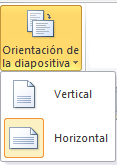
Desde aqui puedes cambiar la orientacion de tu diapositiva, ya sea vertical u horizontal. Tambien podemos ajustar el tamaño, ancho o alto.


http://office.microsoft.com/es-es/powerpoint/


CONCEPTOS BASICOS DE POWER POINT

Presentación
Una presentación es la manera en la que das a conocer un tema de interes o información hacia las demas personas


DiapositivaUna diapositiva es el área de trabajo de una presentación, en ella ´puedes poner texto, imagenes, videos, etc.


Estilos
Los estilos, son los diseños o fondos que podemos aplicar a nuestra presentación para hacerla más llamativa. Algunos ya vienen prediseñados, pero tambien puedes hacer el tuyo

Animaciones
Son los efectos que le podemos poner a un objeto, esto es para hacerlo mas llamativo.
Hay efectos de entrada, de salida, de enfasis y trayectorias de animación


http://www.adelat.org/moodle/mod/resource/view.php?id=67
http://es.answers.yahoo.com/question/index?qid=20080928054608AARJ8uK
http://mx.answers.yahoo.com/question/index?qid=20090515151159AAaVCrK
 

Lorem

Categories

Some Links